Vystavené doklady
V tejto časti môžete vytvárať a prehľadávať už vytvorené doklady. Všetky typy dokladov sa vytvárajú a ukladajú práve v tejto časti.
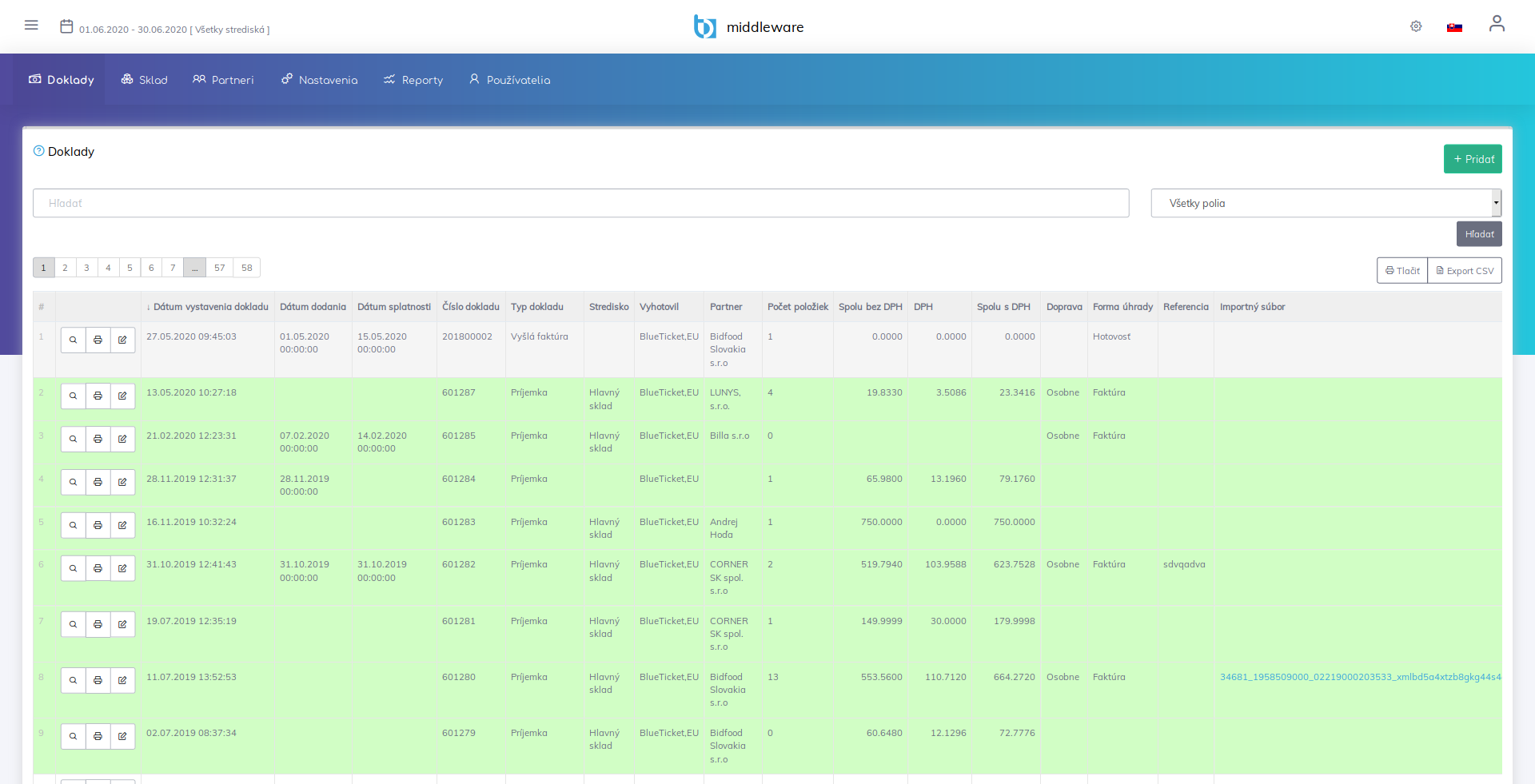
Vytvorenie nového dokladu
V obrazovke so zoznamom dokladov stlačte tlačítko Pridať  Následne sa otvorí obrazovka pre zadanie základných údajov dokladu.
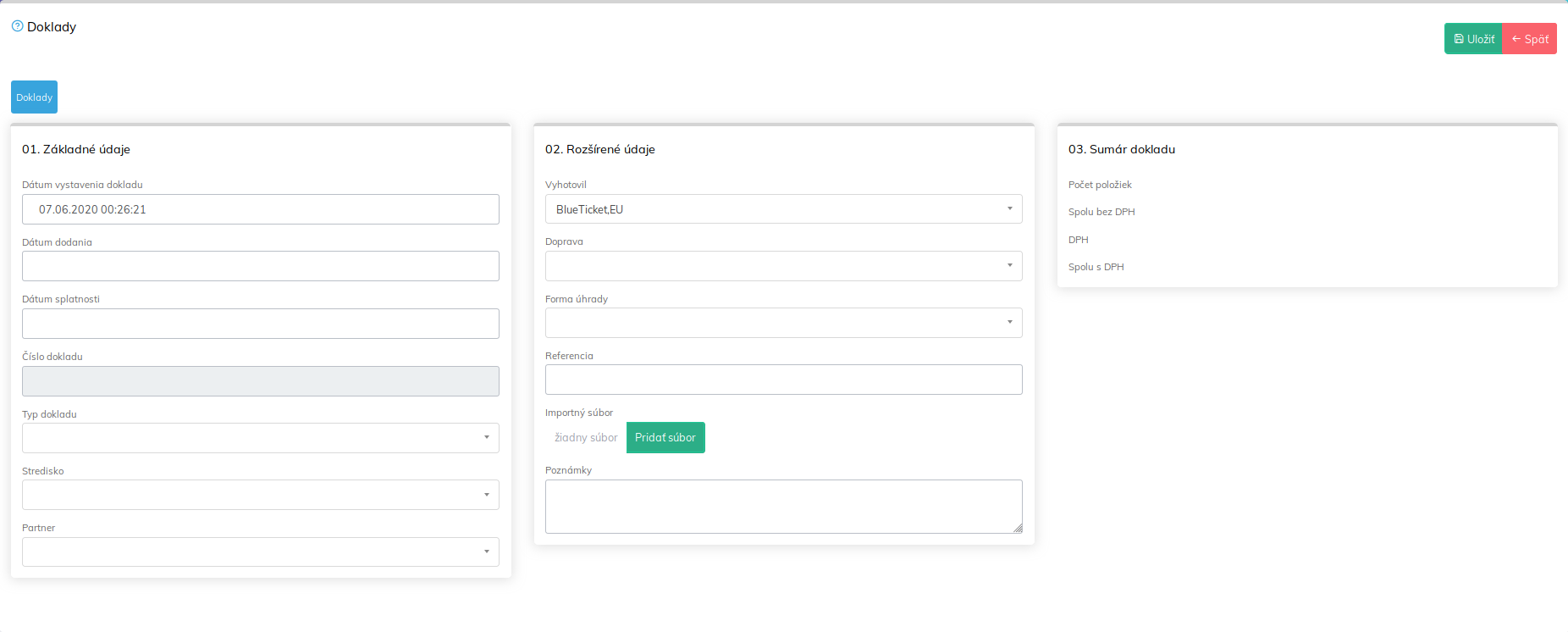
Vyplňte polia (zvýraznené položky sú povinné):
| Pole | Popis |
|---|---|
| Dátum vystavenia dokladu | Zadajte dátum ku ktorému majú byť položky zúčtované na sklade |
| Dátum dodania | Informatívny údaj z došlej faktúry |
| Dátum splatnosti | Informatívny údaj z došlej faktúry |
| Číslo dokladu | Tento údaj bude automaticky doplnený po uložení z číselného radu podľa typu dokladu |
| Typ dokladu | Vyberte odpovedajúci typ dokladu zo zoznamu typov dokladov |
| Stredisko | Vyberte stredisko z ktorého sa vyskladňuje, alebo na ktoré sa tovar prijíma |
| Partner | Vyberte partnera definovaného v zozname partnerov, ktorému sa tovar vyskladňuje, alebo od ktorého sa tovar prijíma |
| Vyhotovil | Obsahuje meno užívateľa, ktorý doklad vyhotovuje |
| Doprava | Zadajte spôsob dopravy |
| Forma úhrady | Zadajte formu úhrady |
| Referencia | Do tohto poľa zadajte, ak si potrebujete poznačiť napríklad číslo pôvodného dokladu (faktúry / dodacieho listu / objednávky) |
| Importný súbor | Systém umožňuje automatické načítanie dávkového súboru s položkami bez nutnosti zadávania jednotlivých položiek |
| Poznámky | Ak potrebujete zadať údaje pre rýchle vyhľadanie dokladu (napr. výrobné čísla a podobne), môžete si ich zadať do tohto poľa |
Po vyplnení všetkých údajov hlavičky dokladu, stlačte tlačítko Uložiť 
Po úspešnom uložení hlavičky dokladu pribudnú k hlavičke dokladu dve záložky pre pridanie príloh k dokladu (napr. certifikáty, scan originálneho dokladu, atď) a pre prehľadnú evidenciu prípadných reklamácií

Pod hlavičkou dokladu pribudne možnosť pre ručné zadávanie jednotlivých položiek do dokladu

| Pole | Popis |
|---|---|
| Tovar | Tu zadajte položku, ktorú chcete do dokladu pridať. V prípade, že potrebujete použiť podrobnejšie vyhľadávanie, alebo vytvoriť novú položku, použite modré tlačidlo vedľa tohto poľa |
| Zásoba | Toto pole Vás informuje o aktuálnej dostupnej zásobe zvolenej položky |
| Počet fliaš (balení) | Toto pole slúži ako jednoduchá kalkulačka na prepočet balení podľa nastavenia skladovej karty na mernú jednotku evidovanú v systéme napríklad: počet fliaš na litre |
| NC bal. bez DPH | Toto pole slúži ako jednoduchá kalkulačka na prepočet ceny balenia podľa nastavenia skladovej karty na cenu za mernú jednotku evidovanú v systéme napríklad: cena fľaše na cenu za liter |
| Množstvo | Tu zadajte množstvo tovaru, s ktorým chcete v doklade pracovať (vydať zo skladu / prijať na sklad) |
| NC bez DPH | Ak poznáte nákupnú cenu za MJ bez DPH, zadajte ju sem. NC s DPH a Marža budú prepočítané automaticky. Údaj pod políčkom označený symbolom ∑ bude prepočítaný na sumu za zadané Množstvo |
| NC s DPH | Ak poznáte nákupnú cenu za MJ s DPH, zadajte ju sem. NC bez DPH a Marža budú prepočítané automaticky. Údaj pod políčkom označený symbolom ∑ bude prepočítaný na sumu za zadané Množstvo |
| Marža | Tento údaj sa upravuje automaticky na základe pomerov medzi predajnou a nákupnou cenou. Ak tento údaj zmeníte, polia s predajnými cenami za MJ, PC bez DPH a PC s DPH, budú automaticky prepočítané |
| PC bez DPH | Tu zadajte predajnú cenu za MJ bez DPH. Po zmene tohto poľa sa automaticky prepočítajú polia Marža a PC s DPH |
| PC s DPH | Tu zadajte predajnú cenu za MJ s DPH. Po zmene tohto poľa sa automaticky prepočítajú polia Marža a PC bez DPH |
Ak sú údaje zadané do tabuľky správne, stlačte zelené tlačítko, alebo klávesu Enter. Údaje sa prenesú do tabuľky s Položkami, vstupný formulár sa vyčistí a kurzor sa nastaví opäť do poľa pre zadanie ďaľšieho tovaru. Doklad je po pridaní každej položky automaticky uložený, nie je potrebné ho nijak ďalej ukladať. Výhodou je, že aj rozpracovaný doklad napríklad pri výpadku napájania ostáva v poslednom stave a o žiadne dáta neprídete. Jednotlivé položky dokladu vidíte a viete vyhľadávať, prípadne zoraďovať v tabuľke Položky.
Ak už bola položka pridaná do položiek dokladu, nie je možné ďalej ju upravovať. Ak potrebujete položku upraviť, je potrebné ju zmazať a nahodiť nanovo.
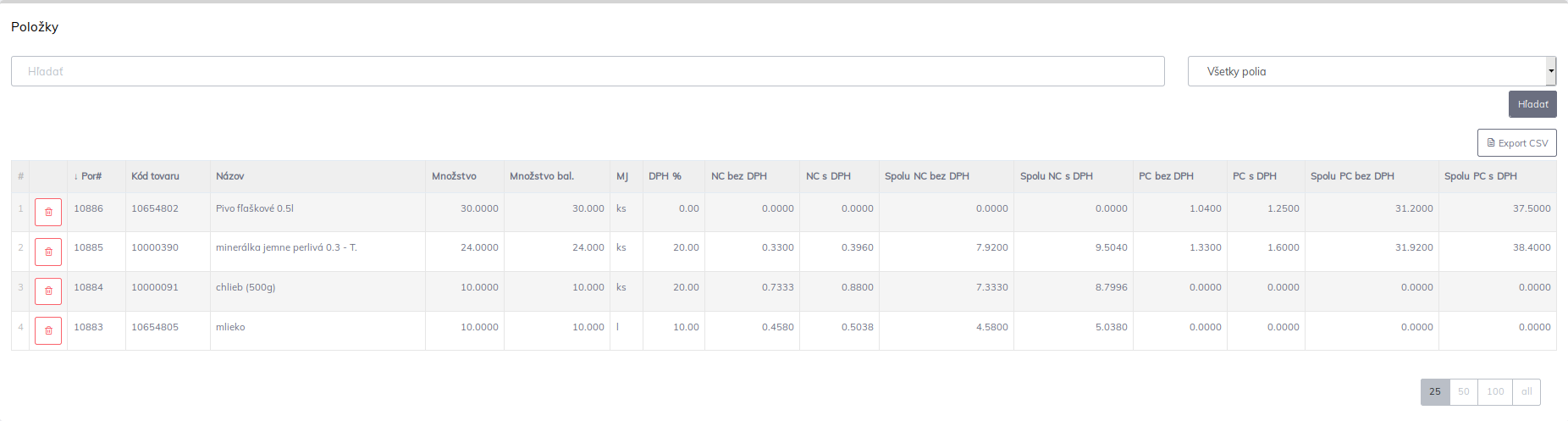
Na konci dokladu sa nachádza rekapitulácia za celý doklad a rozpis dokladu v daňových hladinách. Tieto riadky je možné kvôli zaokrúhľovaniu upravovať.

Tlač dokladu
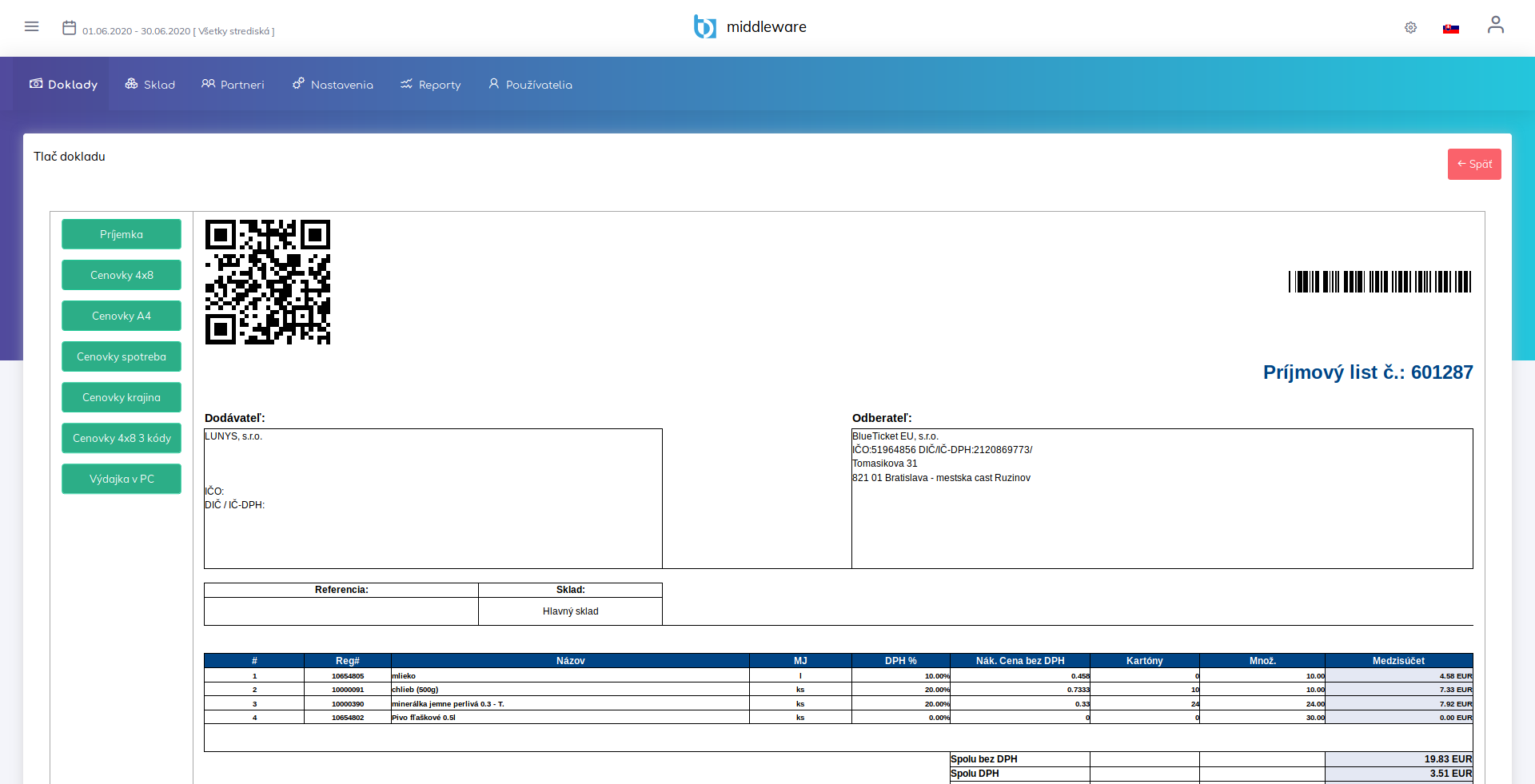
Ku každému typu dokladu sú definované rôzne typy tlačových zostáv. Tlač z dokladu je možná priamo zo zoznamu dokladov po kliknutí na ikonu tlačiarne v riadku s dokladom, alebo po voľbe úpravy dokladu a kliknutím na tlačítko Tlačiť
 |
 |
Následne sa otvorí obrazovka s náhľadom na doklad a tlačítka s jednotlivými tlačovými zostavami, ktoré je možné z daného typu dokladu vytlačiť
Úprava dokladu
Upraviť doklad je možné kliknutím na tlačítko Upraviť v zozname dokladov, na riadku, ktorý prislúcha danému dokladu. Ďalej postupujte rovnako, ako pri vytváraní dokladu.

Zmazanie dokladu
Doklad môžete vymazať tak, že zvolíte jeho úpravu a potom stlačíte tlačítko Zmazať a voľbu potvrdíte.
